

El siguiente texto es un extracto generado automáticamente del documento en PDF adjunto al final de esta misma página.
Procedimiento para importar información de Excel a Aspel-SAE
Muchas veces las empresas al comienzo de un nuevo año requieren depurar cierta información de sus sistemas administrativos con el fin de hacer más eficiente el control y operación de está.
Otras empresas, deciden migrar de su sistema actual a Aspel-SAE pero quieren trasladar su información, por lo que extraen su información y la almacenan en hojas de Excel®, realizando en ellas la depuración necesaria. Cuando se tiene este caso, sugerimos la siguiente alternativa para poder incorporar dicha información a los catálogos de Aspel-SAE.
Aspel-SAE permite la importación de información por tipos de archivo de Texto, Excel y documentos XML, lo cual reduce el tiempo de captura. La información que es posible importar es:
- Listas de precios
- Catálogo de clientes
- Catálogo de proveedores.
- Catálogo de inventarios
- Movimientos al inventario
- Captura de existencias.
Para ejemplificar el proceso, se ha elegido el catálogo de Inventarios, ya que generalmente es uno de los catálogos más importantes que requieren las empresas incorporar sin tener que volver a capturar manualmente la información.
A continuación se indica el procedimiento a realizar para importar la información de una hoja de Excel® al catálogo de Inventarios en Aspel-SAE.
Pasos a seguir en el sistema Aspel-SAE
1. Crear una nueva conexión de base de datos (opcional).
2. Verificar la estructura requerida por Aspel-SAE para poder importar la información.
- El Layout se puede consultar en el Ayuda del sistema.
- Las columnas que en REQUERIDO indiquen NO, pueden quedarse vacías, sin embargo, algunos campos deben contener forzosamente un valor.
A continuación se muestra el Layout del catálogo de Clientes e Inventarios.
a) En el layout de clientes así deben de acomodarse las columnas para que el sistema los reconozca de forma correcta.
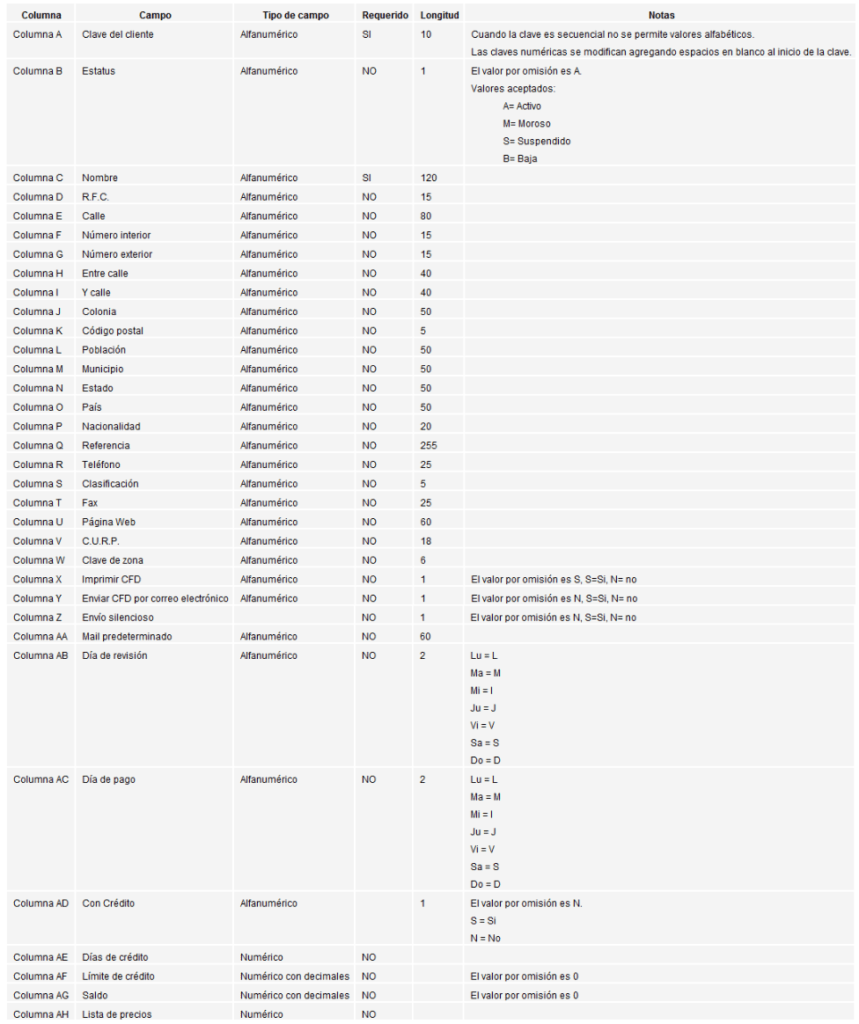
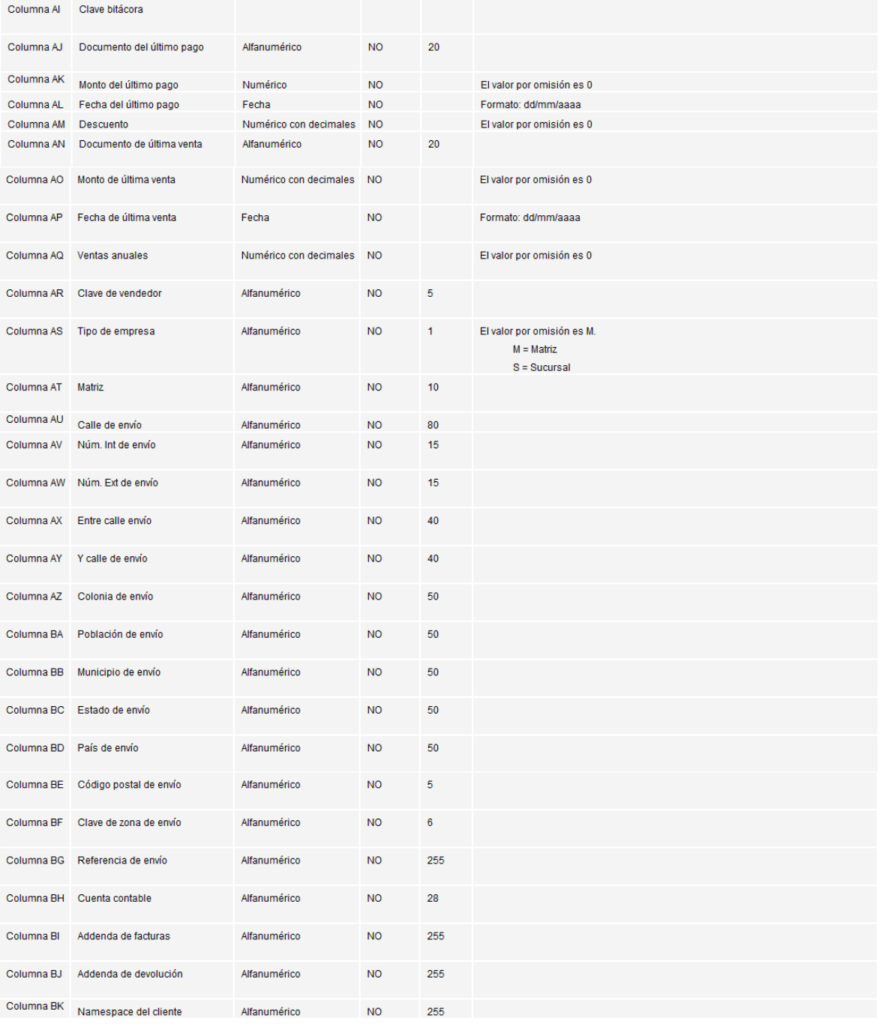
Figura 1. Valores requeridos en una importación de clientes SAE.
b) En el layout de productos y servicios así deben de acomodarse las columnas para que el sistema los reconozca de forma correcta.
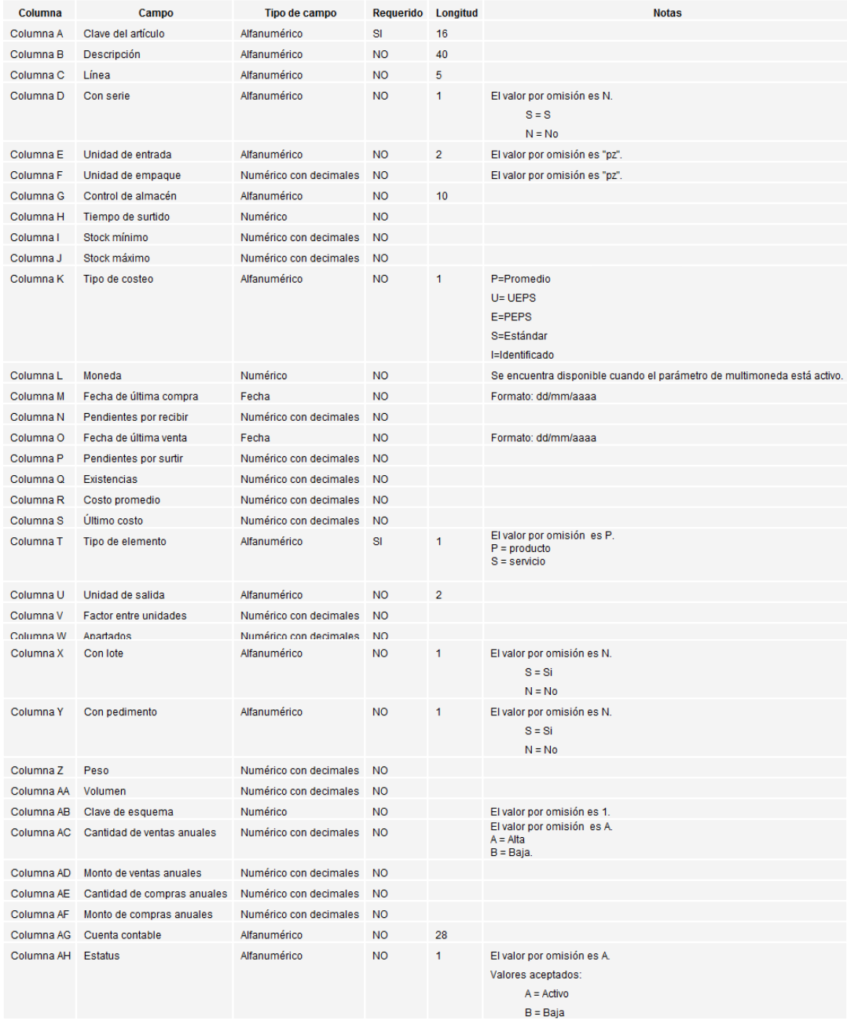
Figura 2. Valores requeridos en una importación de productos y servicios en SAE.
3. Generar el archivo a importar.
El sistema cuenta con archivos de ejemplo para importar información, mismos que se encuentran en el DAC que por default se encuentran en la siguiente ruta C: \ Program Files \ Common Files \ Aspel \ Sistemas Aspel \ SAEX.00 \ Ejemplos \ Importador y abrir el Layout a ocupar.
Figura 3. Ejemplo de Layout de clientes.
4. Importar el catálogo
Ingresar al catálogo de Productos y Servicios / Edición / Importación o con el icono,importar mostrando un asistente el cual se deberá seguir paso a paso:
- Paso 1 – Bienvenida: En esta ventana se da una breve introducción de lo que es el proceso de importación. También se configuran las definiciones para la importación, entendiendo como “definición”, a una platilla generada previamente mediante el asistente el cual se podrá llamar cada que se realice la importación.
- Figura 4. Creación de nueva definición para la importación de clientes.
- Paso 2 – Archivo de importación: En esta ventana se debe especificar el tipo de archivo a importar, en este caso se seleccionará Libro de Excel, la ruta donde se encuentra el archivo y en que hoja del libro se encuentra la información. Seleccionar la operación que se desea realizar si Agregar información o Actualizarla. Adicionalmente se indica el tipo de asociación de la información que puede ser Automática o Manual.
- Figura 5. Selección del archivo de importación. .
- Paso 3- Asociación de información: Si se selecciona el tipo de asociación manual en esta ventana se deberá asociar cada valor contenido en el archivo de importación a su campo correspondiente. Si el tipo seleccionado fue Automático la información ya se mostrara asociada.
- Figura 6. Ventana de asociación de la información.
- Paso 4 – Vista Preliminar: Esta ventana muestra una vista previa de la información que se importara en los campos, en caso de que alguno de ellos no se encuentre en la columna correcta se podrá regresar a realizar el cambio. Aquí también se observa el número de registros que se van a actualizar, agregar, si hay registros con error y el número total de entradas que se realizaron.
- Paso 5 Finalmente solo se presiona el botón de iniciar.
- Figura 7. Vista preliminar de la importación.
- Para verificar la información abrimos el catálogo de clientes
- Figura 8. Verificando la importación en el catálogo de clientes.
Deja una respuesta